
Télécharger Waver – Client de bureau pour Google Wave, gratuit et sécurisé
Aperçu
Waver est un client de bureau léger construit sur Adobe Air qui apporte Google Wave à votre ordinateur sans besoin de navigateur web. Conçu pour être multiplateforme, Waver fonctionne sous Windows, macOS et tout système d’exploitation qui prend en charge le runtime Air, offrant aux utilisateurs une expérience cohérente qu’ils soient sur un ordinateur portable à la maison ou sur une station de travail au bureau. L’idée centrale de Waver est simple : fournir un environnement dédié « app‑like » pour les conversations Wave (appelées « waves ») et la gestion des contacts, vous permettant de garder votre communication concentrée et exempte des distractions des onglets, extensions et pop‑ups du navigateur. Bien que l’interface web officielle de Google Wave reste la façon la plus riche en fonctionnalités d’interagir avec le service, Waver propose une alternative qui peut améliorer la concentration pour les utilisateurs qui préfèrent une fenêtre séparée pour leurs projets collaboratifs.
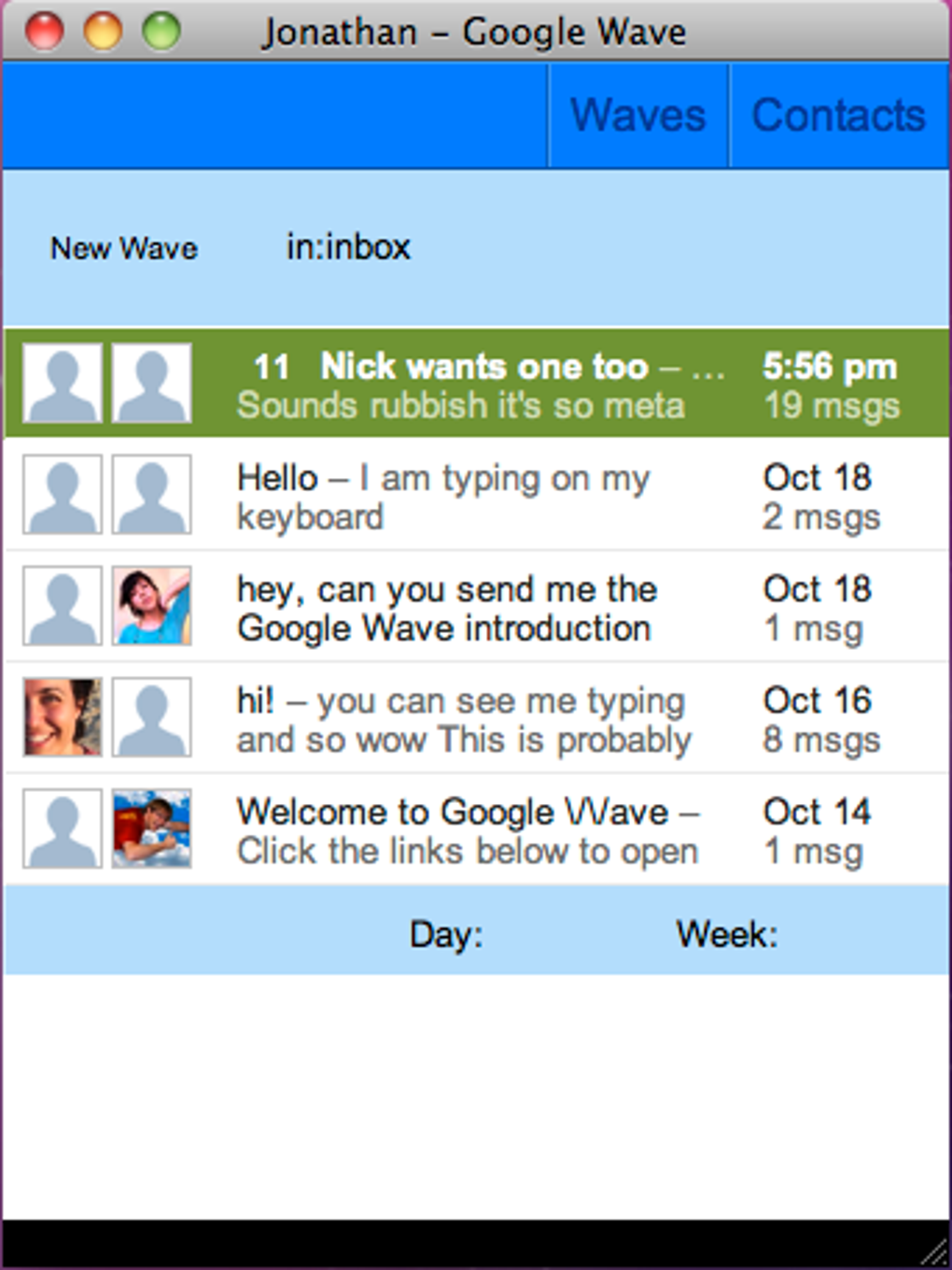
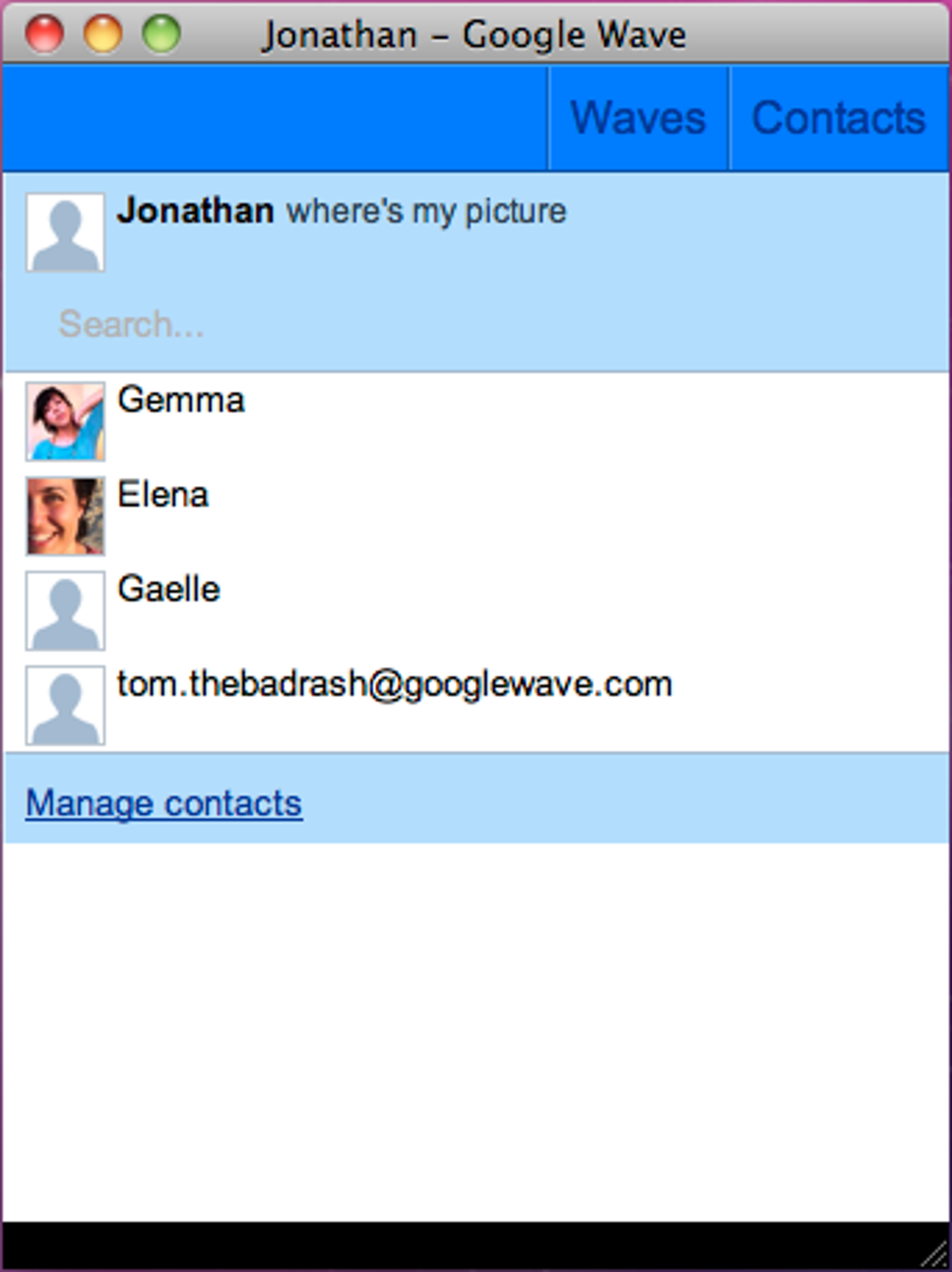
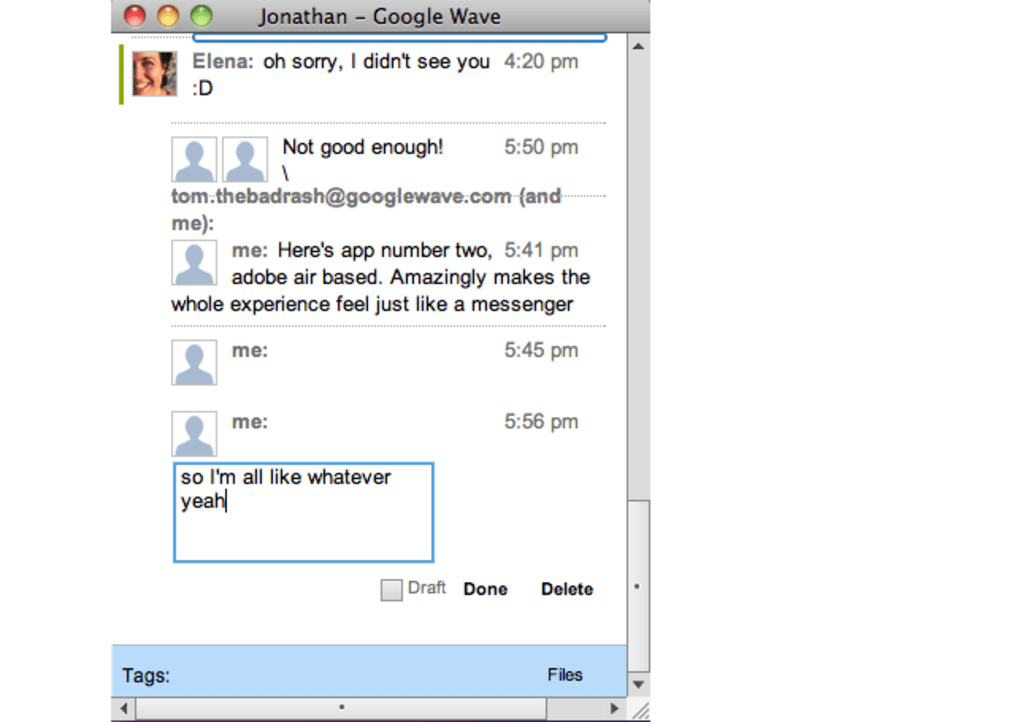
Du point de vue fonctionnel, Waver reflète les éléments essentiels de l’expérience Wave originale. L’interface est divisée en deux onglets principaux : un volet Contacts qui répertorie tous vos participants Wave, et un volet Waves où chaque conversation active apparaît comme un onglet séparé. Les utilisateurs peuvent créer de nouvelles waves, répondre à celles existantes et voir les mises à jour en temps réel. Cependant, comme Waver est un client autonome, il n’introduit aucune nouvelle capacité au‑delà de ce que la version web offre déjà — il ne fait que reconditionner le service existant dans un format adapté au bureau.
Un des aspects les plus commentés de Waver est son esthétique. Bien que le client soit visuellement épuré, de nombreux critiques notent que la disposition semble à l’étroit comparée à l’interface web spacieuse. L’espace d’écran limité peut rendre la navigation dans de grands fils de discussion ou parmi de multiples participants moins intuitive. De plus, le système de notifications ne résout pas la limitation originale de Wave : vous devez toujours garder l’application ouverte et la surveiller activement pour voir quand une wave a été mise à jour. Pour les équipes qui dépendent fortement d’alertes instantanées, cela peut être un inconvénient.
Malgré ces points faibles, Waver reste un outil gratuit qui peut être utile aux utilisateurs qui souhaitent un environnement sans distraction ou qui préfèrent simplement un raccourci bureau à une page web mise en signet. Son architecture basée sur Air garantit que le même binaire fonctionne sur toutes les plateformes, réduisant le besoin de multiples téléchargements. À mesure que Google Wave évolue—ou si une communauté décide de forker le projet—Waver pourrait recevoir des mises à jour qui résoudront ses contraintes UI actuelles et ajouteront une gestion des notifications plus riche. D’ici là, il sert de compagnon fonctionnel, bien que modeste, au service Wave original.
Fonctionnalités clés
- Prise en charge multiplateforme : Fonctionne sous Windows, macOS et tout OS qui prend en charge Adobe Air, offrant une expérience cohérente sur tous les appareils.
- Fenêtre de bureau dédiée : Élimine l’encombrement du navigateur, permettant aux utilisateurs de se concentrer sur les Waves sans onglets, extensions ou pop‑ups.
- Interface à deux volets : Des onglets séparés pour Contacts et Waves rendent la navigation simple pour un accès rapide aux conversations et aux participants.
- Mises à jour en temps réel : Synchronise instantanément avec les serveurs Google Wave, garantissant que les messages apparaissent dès qu’ils sont postés.
- Téléchargement gratuit et sécurisé : Aucun frais caché ; l’installateur est signé et vérifié pour protéger contre les altérations.
- Installation légère : Le runtime Air n’ajoute qu’une empreinte minimale, maintenant les ressources système sous contrôle.
- Disponibilité hors ligne : Bien que Wave nécessite une connexion Internet, le client peut être ouvert hors ligne pour consulter rapidement les waves déjà chargées.
- Gestion de projet simple : Les waves peuvent être organisées comme des projets, facilitant le suivi des tâches collaboratives dans une interface unique.
Ces fonctionnalités visent collectivement à offrir une expérience fluide, semblable à une application, aux utilisateurs qui apprécient la concentration et un espace de travail épuré. La synchronisation en temps réel garantit que vous ne manquez jamais un message, et la disposition à deux volets imite les concepts de base de Wave sans vous submerger avec l’interface web complète. Parce que Waver est construit sur Adobe Air, il hérite du modèle de sécurité de la plateforme, ce qui signifie que chaque mise à jour est signée et livrée via un canal de confiance, réduisant le risque d’injection de code malveillant.
Bien que l’ensemble de fonctionnalités soit intentionnellement modeste, il reflète l’accent du développeur sur la fourniture d’un outil fiable, sans fioritures. Pour les utilisateurs avancés qui ont besoin de fonctionnalités poussées—telles que le stockage de fichiers intégré, des notifications riches ou des extensions personnalisées—Waver peut sembler limité. Cependant, pour les équipes qui ont principalement besoin d’une vue claire des conversations en cours et d’un accès rapide aux contacts, les fonctionnalités listées couvrent l’essentiel tout en gardant le logiciel léger et gratuit à télécharger.
Installation & Utilisation
Téléchargement de l'installateur
Pour commencer, visitez la page officielle de téléchargement de Waver et cliquez sur le bouton Download for Windows ou Download for macOS, selon votre système d’exploitation. L’installateur est un fichier unique .exe (Windows) ou .dmg (macOS) qui contient le bundle du runtime Air si vous n’avez pas déjà Adobe Air installé. Le téléchargement est sécurisé par chiffrement SSL, vous pouvez donc être sûr que le fichier n’a pas été altéré pendant le transfert.
Installation étape par étape
- Exécuter l'installateur : Double‑cliquez sur le fichier téléchargé. Sous Windows, il se peut que le Contrôle de compte d’utilisateur vous demande confirmation ; cliquez sur « Yes » pour autoriser l’installateur à apporter des modifications.
- Accepter le contrat de licence : Examinez les termes et cliquez sur « I Agree » pour continuer.
- Choisir le dossier d'installation : L’emplacement par défaut convient généralement, mais vous pouvez sélectionner un répertoire personnalisé si vous le souhaitez.
- Terminer l'installation : Cliquez sur « Install » et attendez quelques secondes pendant que le runtime Air et les fichiers Waver sont copiés sur votre système.
- Lancer Waver : Après l’installation, un raccourci apparaît sur votre bureau et dans le menu Démarrer (ou le dossier Applications sous macOS). Cliquez sur l’icône pour démarrer le client.
Configuration initiale
Lorsque vous ouvrez Waver pour la première fois, il vous sera demandé de vous connecter avec votre compte Google. Le flux d’authentification reflète le processus OAuth standard utilisé par les services Google. Après une connexion réussie, le client synchronise automatiquement vos waves et contacts existants. Vous pouvez personnaliser l’apparence en accédant au menu Paramètres (icône d’engrenage en haut à droite) où vous pouvez choisir les thèmes clair ou sombre, ajuster la taille des polices et activer les mises à jour automatiques.
Conseils d'utilisation quotidienne
Une fois connecté, l’interface affiche deux onglets principaux : Contacts et Waves. Utilisez le volet Contacts pour rechercher des participants ou ajouter de nouveaux collaborateurs en saisissant leurs adresses e‑mail. Dans l’onglet Waves, chaque conversation apparaît sous forme de carte séparée ; cliquez sur une carte pour développer le fil, tapez votre réponse en bas et appuyez sur Entrée pour envoyer. Parce que Waver ne fournit pas de notifications push, gardez la fenêtre ouverte ou activez le drapeau « Always on Top » de votre système d’exploitation si vous avez besoin d’une visibilité constante. Pour organiser plusieurs projets, vous pouvez renommer les waves en cliquant droit sur l’en‑tête de la carte et en sélectionnant « Rename ».
Pour les utilisateurs avancés, les raccourcis clavier intégrés (Ctrl+N pour une nouvelle wave, Ctrl+F pour rechercher) accélèrent la navigation, et la fonction « Export » vous permet d’enregistrer le contenu d’une wave au format PDF pour une référence hors ligne. Vérifiez régulièrement la section « Updates » dans les Paramètres afin de vous assurer de recevoir les derniers correctifs de sécurité et améliorations UI.
Compatibilité, avantages & inconvénients
Support du système d'exploitation
Waver est compatible avec Windows 10/11 (32 bits et 64 bits), macOS 10.13 ou version ultérieure, et toute plateforme pouvant exécuter Adobe Air (y compris de nombreuses distributions Linux avec le runtime approprié). Parce qu’il repose sur le framework Air, vous n’avez pas besoin de builds séparés pour chaque OS — un seul installateur fonctionne sur tous les environnements pris en charge. Cette nature multiplateforme fait de Waver un choix pratique pour les équipes mixtes qui souhaitent une expérience unifiée.
Avantages
- Gratuit à l’utilisation : Aucun abonnement ni frais cachés.
- Coherence multiplateforme : Même UI et même fonctionnalité sous Windows et macOS.
- Espace de travail concentré : Élimine les distractions du navigateur, aidant les utilisateurs à rester concentrés.
- Installation légère : Ressources système minimales comparées à l’exécution d’un navigateur complet.
- Téléchargement sécurisé : Installateur signé vérifié via SSL.
Inconvénients
- Interface à l’étroit : L’espace d’écran limité peut sembler restrictif pour de longues conversations.
- Pas de notifications natives : Les utilisateurs doivent garder l’application ouverte pour voir les mises à jour.
- Version 1.0 – imperfections : Certains raffinements visuels et fonctionnalités manquent.
- Dépendance à Adobe Air : Nécessite le runtime, ajoutant une étape d’installation supplémentaire.
- Moins intuitif que la version web : La navigation et les paramètres ne sont pas aussi fluides.
Évaluation globale
Waver tient ses promesses en offrant un client de bureau dédié pour Google Wave, mais le fait avec un compromis entre simplicité et profondeur. L’application excelle à fournir un environnement propre et sans distraction, cependant elle reste en deçà du modèle d’interaction riche trouvé dans l’interface web originale. Pour les équipes qui valorisent un outil minimaliste et qui ont déjà le runtime Air installé, Waver peut être un compagnon pratique. En revanche, les utilisateurs avancés qui comptent sur des notifications robustes, une personnalisation étendue ou une UI spacieuse pourraient préférer la version web.
FAQ
Waver est-il entièrement gratuit à télécharger et à utiliser ?
Oui, Waver est proposé gratuitement. Vous pouvez télécharger l’installateur depuis le site officiel sans abonnement ni frais cachés.
Quels systèmes d’exploitation Waver prend‑il en charge ?
Waver fonctionne sous Windows 10/11, macOS 10.13 ou version ultérieure, et tout système pouvant installer Adobe Air, y compris de nombreuses distributions Linux.
Ai‑je besoin d’une licence Adobe Air pour utiliser Waver ?
Aucune licence séparée n’est requise. L’installateur de Waver inclut le runtime Air s’il n’est pas déjà présent sur votre ordinateur.
Waver peut‑il envoyer des notifications push pour les nouvelles activités Wave ?
Actuellement, Waver ne fournit pas de notifications push natives. Vous devez garder l’application ouverte pour voir les mises à jour en temps réel.
Mes données sont‑elles sécurisées avec Waver ?
Oui. Waver communique avec Google Wave via HTTPS, et l’installateur est signé et livré via une connexion SSL, garantissant que vos identifiants et le contenu des waves sont protégés.
Conclusion & Appel à l'action
Waver représente un effort solide pour intégrer Google Wave dans un flux de travail centré sur le bureau. Sa nature gratuite et multiplateforme en fait une option attrayante pour les utilisateurs qui souhaitent un environnement sans distraction, tandis que la dépendance à Adobe Air assure que l’application reste légère et sécurisée. Cependant, la version actuelle montre des signes d’être en cours de développement — interface à l’étroit, absence de notifications natives et quelques problèmes de finition peuvent nuire à l’expérience globale. Si vous êtes déjà à l’aise avec la version web de Wave et que vous avez besoin de fonctionnalités avancées, vous préférerez peut‑être le navigateur. En revanche, si vous appréciez un espace de travail concentré et êtes prêt à tolérer quelques petites contraintes, Waver peut servir de compagnon fiable.
Pros : Gratuit, multiplateforme, UI minimale, téléchargement sécurisé.
Cons : Disposition à l’étroit, pas de notifications push, finition précoce.
Prêt à essayer Waver ? $0 Free Download dès maintenant et découvrez Google Wave sans quitter votre bureau. Restez attentif aux futures mises à jour — chaque version promet une UI plus fluide et éventuellement des options de notification plus riches.







